Ошибка драйвера при подключении платежного терминала Сбербанка (Windows)
При первом подключении и настройке платежного терминала Сбербанка может возникнуть ошибка драйверов. В программе Касса при подключении будет отображаться примерно следующее:
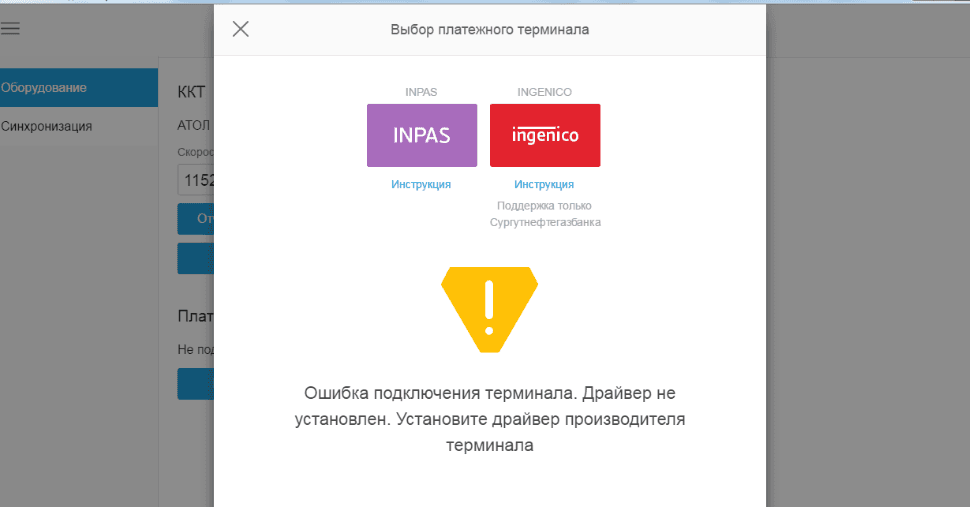
Это происходит из-за неверной процедуры регистрации библиотеки драйверов.
В этом случае необходимо сделать следующее:
-
Открыть командную строку Windows строго от имени администратора компьютера.
-
Ввести команду cd C:\SBRF

-
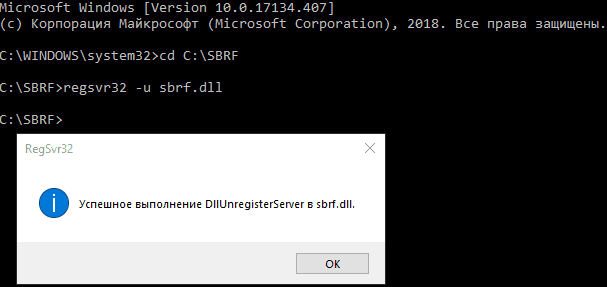
Далее ввести: regsvr32 -u sbrf.dll. После выполнения команды должно появиться следующее окно:
-
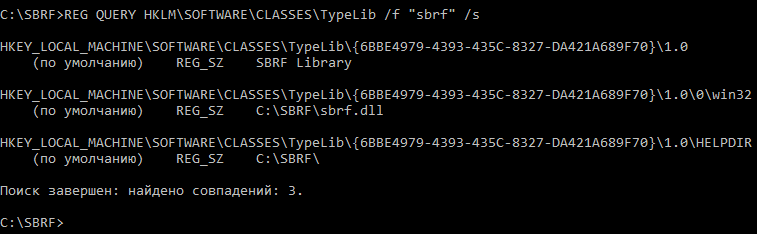
Далее ввести: REG QUERY HKLM\SOFTWARE\CLASSES\TypeLib /f “sbrf” /s Эта команда производит поиск зарегистрированной библиотеки Сбербанка в реестре Windows. После ее выполнения в командной строке будет отображен полный путь до нужной ветки реестра:
-
После необходимо удалить данные ветки реестра — для очистки информации о неправильных драйверах. Для этого в командной строке можно ввести стандартную команду regedit. В данном окне перейти по пути, указанному выше.
Обращаем внимание: данные, представленные на скриншотах, могут не совпадать с теми, которые вы получите при выполнении указанных команд. Ветки реестра, которые необходимо удалить, могут отличаться.
-
В реестре перейдите в папку HKEY_LOCAL_MACHINE\SOFTWARE\CLASSES\TypeLib (этот путь всегда одинаковый). В этой папке необходимо найти и удалить ветки, указанные в командной строке.
-
После удаления лучше выполнить поиск еще раз. Необходимо убедиться, что совпадений не найдено. Переходить к следующему пункту нужно, только если после выполнения команды вы увидите следующее:

-
Далее необходимо полностью удалить папку SBRF, которая была установлена. После этого скачайте актуальную версию драйверов. Указанный архив можно сразу распаковать на диск С, чтобы путь до папки был C:\SBRF.
Удалить папку SBRF получится только в том случае, если перед этим закрыть командную строку, в которой вы ранее производили работу.
- После удаления старой версии папки SBRF и распаковки новой необходимо снова открыть командную строку от имени администратора и снова ввести в нее команду cd C:\SBRF
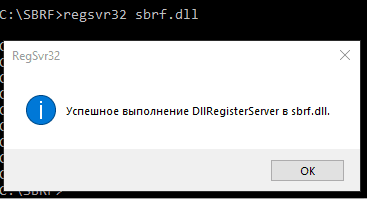
- Далее скопировать и выполнить regsvr32 sbrf.dll В случае успешного выполнения будет отображено следующее окно:
Выполнение всех шагов приводит к регистрации верной библиотеки драйверов для подключения терминала. После этого вы можете войти в программу Касса МойСклад, перейти в раздел Настройки → Платежный терминал, нажать на кнопку Подключить и выбрать Сбербанк.
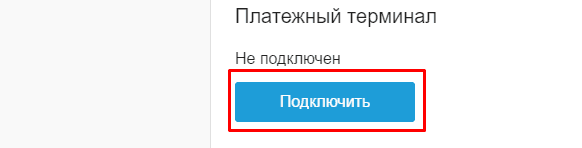
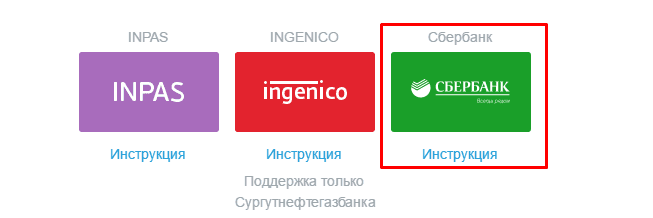
После этого подключение будет установлено. Вы можете провести продажу с оплатой картой, чтобы проверить, что все работает корректно.